Установка с флешки по номеру блока
Для мультимедиа без «Навигации» на главном экране. Флешка с архивом для вашего блока и несколько нажатий в инженерном меню — без сброса настроек, около 30 минут.
- Chery Tiggo 7 Pro Max до рестайлинг — ПО 02.04 или новее
- Chery Tiggo 7 Pro (блок 703001326AA)
- Chery Tiggo 7 Pro Plug-in Hybrid — ПО 02.02 или новее
- Блоки 703000737AA, 703000738AA, 703001323AA, 703001326AA, 703000627AA, 703000628AA
- Компьютер с 7-Zip или WinRAR
- Любая флешка от 2 ГБ — форматировать не нужно
- Номер блока мультимедиа
- Заведённый двигатель: на одном зажигании может сесть аккумулятор
≈ 30 минут
Средне- Архив — строго для вашего блока. Чужой не подойдёт.
- Двигатель должен работать всю установку. Пока идёт копирование, не вынимайте флешку.
Та же инструкция — по одному шагу на экран, и архив там подбирается по номеру блока.
Кому подходит
Chery Tiggo 7 Pro, Tiggo 7 Pro Max до рестайлинга, Tiggo 7 Pro Plug-in Hybrid и Tiggo 8 Pro Max до рестайлинга — если
блок мультимедиа есть в таблице ниже. Номер блока: «Настройки» → «Система» → «Информация о версии», строка вида
703000737AA. У других машин с «Навигацией» на главном экране — обычная установка с флешки.
Архив D для них на машине пока не проверяли, а штатного голосового пакета Cerence в хранилище нет. Если после обновления штатный голосовой помощник перестанет отвечать — напишите в поддержку, восстановим вместе.
Вашего блока нет в таблице — значит, архива для него нет. Напишите нам: подберём способ лично.
Подготовьте флешку
Нужен компьютер с 7-Zip или WinRAR и флешка от 2 ГБ — любая, форматировать не нужно.
Скачайте архив для своего блока
У каждого блока мультимедиа свой архив — чужой не подойдёт. Скачайте его на компьютер.
| Номер блока | Архив |
|---|---|
703000737AA | Скачать · 430 МБ |
703000738AA | Скачать · 430 МБ |
703001323AA | Скачать · 430 МБ |
703001326AA | Скачать · 430 МБ |
703000627AA | Скачать · 935 МБ |
703000628AA | Скачать · 935 МБ |
Номер блока — на экране «Информация о версии». Скачайте архив из строки со своим блоком.
Или скачайте Установщик Джарвиса для Windows — программа сама найдёт флешку, запишет файлы и проверит их. Подробнее
Windows может показать «Windows защитила ваш компьютер» — у программы пока нет цифровой подписи. Нажмите «Подробнее» → «Выполнить в любом случае». Потом Windows спросит, разрешить ли программе вносить изменения, — нажмите «Да».
Распакуйте архив в корень флешки
Правой кнопкой по архиву → 7-Zip → «Распаковать…» (в WinRAR — «Извлечь…») → укажите саму флешку, например E:\.
В корне флешки должна оказаться папка vr (у архива для блоков 627AA/628AA — DDFW_release). Других папок рядом с
ней быть не должно.
Папка должна лежать прямо в корне, а не внутри папки с именем архива, — иначе мультимедиа её не найдёт.
Безопасно извлеките флешку
Дождитесь, пока распаковка закончится. Значок флешки возле часов → «Извлечь…». Вынимайте флешку после надписи «Оборудование может быть извлечено», иначе файлы не допишутся.
Установка
Заведите двигатель и вставьте флешку
Двигатель должен работать всю установку. Вставьте флешку в USB-разъём мультимедиа. Если появится окно, что музыка или видео не найдены, закройте его крестиком.
Откройте инженерное меню
- На мультимедиа: «Настройки» → вкладка «Система» → «Информация о версии».
- Быстро нажмите много раз подряд под картинкой машины — на снимке место обведено.
- Откроется меню 工程模式 — это оно.
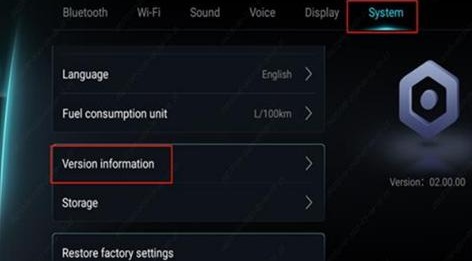
«Система» → «Информация о версии»
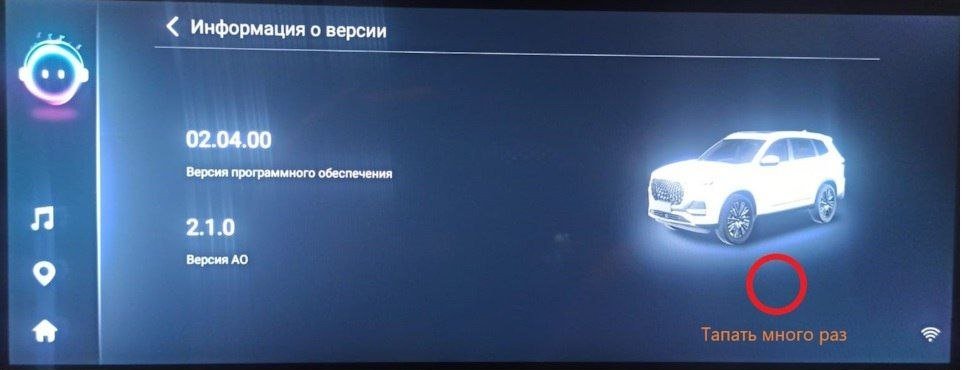
Нажимайте много раз в обведённое место
Меню не открывается? На некоторых мультимедиа нажимать нужно на машинку на экране — под её левым передним колесом.
Запустите копирование с флешки
В инженерном меню нажмите по очереди: 其他升级 → VR数据升级 → 启动VR数据Copy.
Идёт копирование — около 7 минут. Ничего не нажимайте, не глушите двигатель и не вынимайте флешку.
Надпись VR已完成升级流程,请重启机器!!! не появилась — снова нажмите 启动VR数据Copy и дождитесь. Иногда нужно до трёх повторов.
Нажмите «检查文件一致性»
Когда появится надпись VR已完成升级流程,请重启机器!!! — «обновление завершено, перезагрузите», — нажмите на неё ровно 3 раза. Затем нажмите вторую кнопку, 检查文件一致性 — «проверить файлы». В этот момент и ставится Джарвис.
На блоках 627AA и 628AA Джарвис ставится сам — после копирования или после перезагрузки, а кнопка только проверяет файлы.
Не нажимайте на надпись больше трёх раз — лишние нажатия стирают голосовые данные.
Разрешите отладку, если спросит
Может появиться окно 允许 USB 调试吗? — «Разрешить отладку по USB?». Поставьте галочку и нажмите «OK».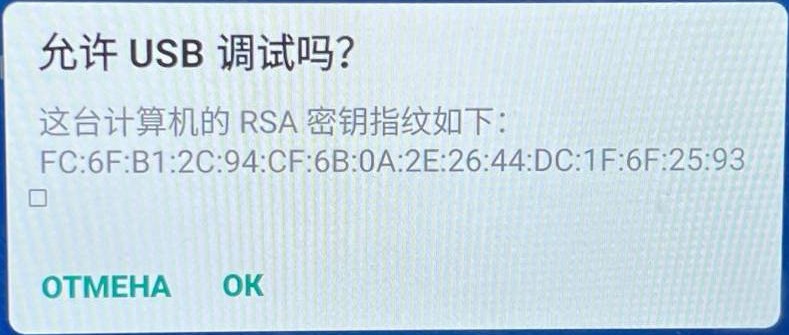
Дождитесь перезагрузки
Обычно мультимедиа перезагружается сама. Появилась надпись cerence语音资源文件完整, а перезагрузки нет — перезагрузите сами: нажмите и долго держите колёсико громкости.
Найдите иконку Джарвиса
Когда мультимедиа загрузится, смахните рабочий стол влево — там будет иконка Джарвиса. На 627AA и 628AA иконка может появиться не сразу — через минуту-две после загрузки.
Не вынимайте флешку: инженерное меню → 其他升级 → VR数据升级 → снова 检查文件一致性. На 627AA и 628AA вместо этого перезагрузите мультимедиа ещё раз и подождите пару минут. Не помогло — проверьте, что архив именно для вашего блока, и напишите нам. Пришлите фото экрана «Информация о версии».
Осталось активировать
Джарвис установлен. Подключите его к интернету и получите 7 дней бесплатно — активация.
Если что-то пошло не так
- Штатный голосовой помощник не отвечает. Верните штатный голосовой пакет — как это сделать. Не помогло — напишите нам.
- На экране активации нет ни одной сети Wi‑Fi. Вот что делать.
- Хотите удалить Джарвис — в нём самом: «Настройки» → «Система» → «Отключение и удаление» → «Удалить Джарвиса полностью». Подробнее