Флешка и файлы
Для установки с флешки. Обычно форматировать флешку не нужно: сайт сам запишет на неё файлы и проверит, что всё на месте. Машинам без «Навигации» на главном экране флешку готовят по-другому — по их инструкции.
| С подготовкой мультимедиа: блок 573AA с ПО 02.04.00 (Tiggo 7L, Tiggo 7 Pro Max после рестайлинга, TENET T7) | Остальные машины с «Навигацией» | |
|---|---|---|
| Флешка | любая, от 4 ГБ | любая, от 2 ГБ |
| Что окажется на флешке | файл android_update.zip и папка TurboDog | только папка TurboDog |
Форматировать флешку не нужно: мультимедиа читает FAT32, exFAT и NTFS — любая новая флешка уже в одном из них. Исключение — флешка, которой раньше ставили Windows: её сначала отформатируйте.
На главной та же инструкция — по одному шагу на экран.
Запишите файлы на флешку
Удобнее всего с компьютера в Chrome или Edge: файлы запишутся на флешку и проверятся сами. В окне выбора нажмите саму флешку слева, например «USB (E:)», и сразу «Выбор папки» — папки на ней не открывайте.
С подготовкой мультимедиа: блок 573AA с ПО 02.04.00
Какой у вас вариант — по номеру блока и версии ПО.
Название флешки — только латиницей, без русских букв, иначе подготовка не запустится. Переименовать: «Проводник» → правой
кнопкой по флешке → «Переименовать», например в JARVIS.
Остальные машины с «Навигацией»
Если распаковываете архив сами
На флешке должно получиться ровно то, что на картинках ниже, — прямо в корне, а не во вложенной папке.
- Компьютер: правой кнопкой по архиву → «Извлечь всё…» → «Обзор…» → выберите саму флешку → «Извлечь».
- Android: подключите флешку к телефону проводом-переходником. Откройте «Файлы» → «Загрузки», нажмите на архив → «Извлечь». Выделите то, что показано на картинках ниже, → «Копировать» → флешка.
- iPhone: подключите флешку проводом-переходником (Lightning или USB‑C). Откройте «Файлы» → «Загрузки» и нажмите на архив — рядом появятся распакованные файлы. Перенесите то, что показано на картинках ниже: «Выбрать» → «Переместить» → флешка.
Файлы оказались в папке с именем архива — откройте её и переносите то, что внутри.
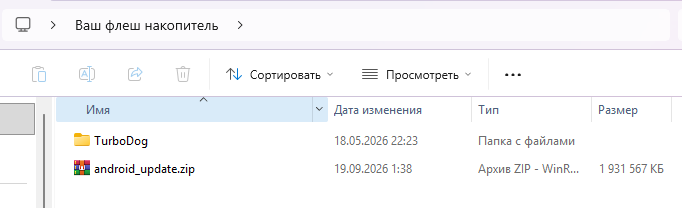
С подготовкой мультимедиа: папка TurboDog и файл android_update.zip.
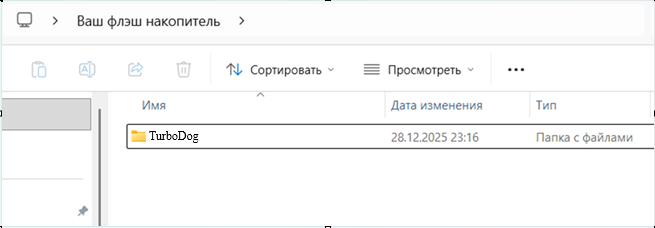
Остальные машины: только папка TurboDog.
Безопасно извлеките флешку
Дождитесь, пока запись закончится.
- Компьютер: значок флешки возле часов → «Извлечь…». Вынимайте флешку после надписи «Оборудование может быть извлечено», иначе файлы не допишутся.
- Android: в уведомлениях «USB-накопитель» → «Извлечь».
- iPhone: выньте флешку, когда в «Файлах» закончится перенос.
Флешка готова — переходите к установке (блоки 570AA и 573AA — к своему разделу). Мультимедиа не видит флешку — вот что делать.